Blogia

Edilmer

Eliminar archivos temporales del PC

http://www.configurarequipos.com/doc476.html

como descargar gratis CONVERT X TO DVD

http://depositfiles.com/es/files/mvwnjd1nz

Configuracion de Una red Inalambrica

http://www.youtube.com/watch?v=6O45e2So1Gg&feature=related

mix sensual karicia y corazon serrano lo nuevo

http://mp3skull.com/mp3/sensual_karicia_2011.html

RPP en vivo y demas canales

http://jhon-miplaneta.blogspot.com/2011/04/blog-post_2409.html 

reparar pc

http://www.arrelgacompu.blogspot.com/

REDES

CONFIGURACION DE PC

Como instalar y desinstalar programas a una pc correctamente

¿Cuáles son los pasos que tenés que seguir para instalar un programa?


Resulta muy útil que sepas cómo se instala un programa en tu computadora. Sabiéndolo podrás incorporar programas que compres o que bajes de la red. En Internet hay muchísimos programas gratuitos que puedes agregar con sólo saber cómo hacerlo.

La que te describimos a continuación es la manera más recomendable y segura de instalar un programa, es decir, contando con la asistencia de Windows.

Pasos a seguir

- Haz click en el botón de "Inicio".

- Mueve el mouse hasta "Configuración" y se desplegará un menú; entonces, desplaza el mouse hasta la opción "Panel de control" y sueltalo.

- Se abre la ventana "Panel de control" con varios iconos.

- Haz doble click sobre el icono "Agregar o quitar programas". Se abre una ventana con este nombre que posee tres solapas.

- Elige la solapa "Instalar o desinstalar".

- Presiona el botón "Instalar".

- Aparece una nueva ventana que dice "Instalar programa desde disquete o CD-ROM".

- Entonces coloca el disquete o CD-ROM que contenga el programa y sigue las instrucciones que claramente se van especificando. Luego de cada acción, clickea el botón "Siguiente" que aparece al pie; de esta manera, irás avanzando en los pasos de la instalación.

- Cuando aparece el casillero en blanco "Línea de comandos para el programa de instalación", presiona el botón "Examinar". Aparece una nueva ventana con este nombre.

- En el casillero "Buscar en" clickea la flecha que se ubica a la derecha y que despliega todas las unidades de almacenamiento de la computadora (Mi PC; Escritorio; Disco de 3 y 1/2; disco rígido, etc.). Allí busca el nombre del programa que quieras instalar.

- Cuando aparece en el casillero "Línea de comando", haz click en el botón "Finalizar". Entonces la computadora comenzará la instalación automáticamente.


Como instalar Windows XP desde cero

COMO HACER UNA INSTALACION LIMPIA DE WINDOWS XP.

Con este tutorial conseguiremos instalar nuestro Windows XP sin problemas y desde cero.

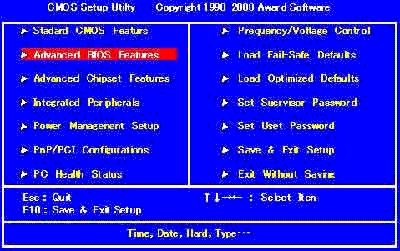
Para ello lo primero que debemos hacer es acudir al Setup de la BIOS, para conseguir que arranque nuestro CD de instalación de Windows una vez que encendamos nuestro PC y coloquemos el CD de instalación en la unidad de CD/DVD.

Para entrar en el Setup de la BIOS pulsaremos Supr, F2 o F11 (según el modelo de placa base) nada más encender nuestro PC.


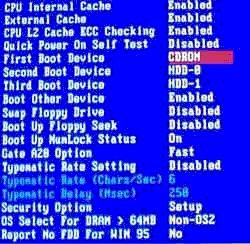
Dentro del Setup de la BIOS buscaremos la opción Advance Bios Features y pulsamos ENTER sobre esta opción.

Colocaremos siguientes las opciones:
- First Boot Device – CDROM
- Second Boot Device – HDD-0


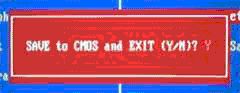
Volvemos al menú anterior y seleccionamos Save & Exit Setup y aceptamos con una Y y ENTER.


NOTA: La configuración del Setup puede cambiar de uno a otro. En otras BIOS la secuencia de arranque está en la sección Boot Secuence en vez de encontrarse incluida en Advance Bios Features.

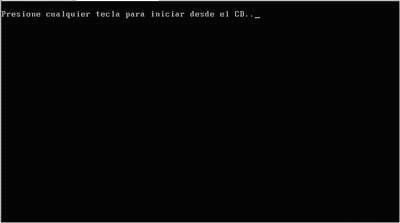
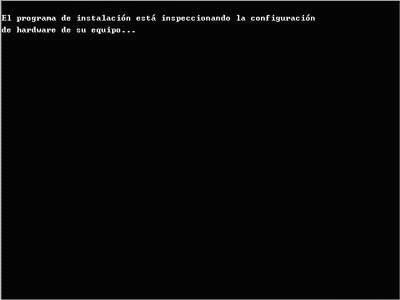
Con el CDROM en la unidad de CD/DVD reiniciamos el ordenador para comenzar la instalación de Windows XP.
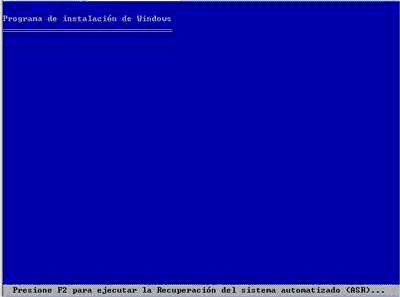
Aparecerá un mensaje como el que se muestra en la imagen inferior. Pulsamos cualquier tecla.


La instalación comenzará a copiar archivos y a iniciar los dispositivos, mientras esperaremos.


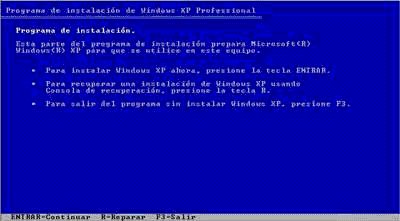
Cuando lleguemos a este punto de la instalación de presionamos ENTER para confirmar la instalación de Windows en nuestro disco duro.


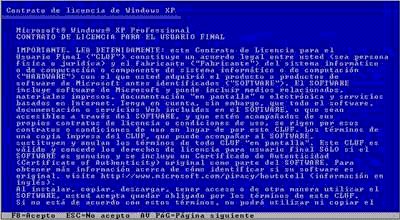
A continuación nos mostrará la licencia de Windows que debemos de aceptar pulsando F8 para seguir instalando Windows XP.


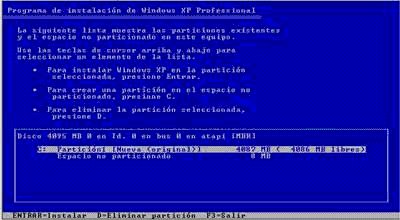
Ahora prepararemos el disco duro para instalar los archivos de Windows XP.

Seleccionamos una partición si la hubiese y la eliminamos pulsando D.


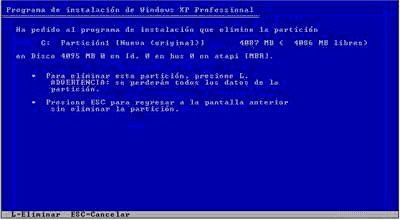
Confirmamos su eliminación pulsando L y luego ENTER.


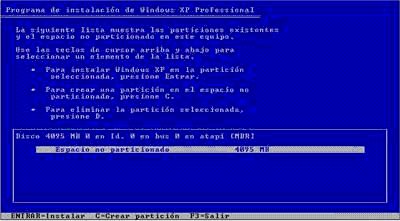
A continuación se nos mostrará el espacio no particionado que será similar al volumen de la partición que acabamos de eliminar.
Pulsamos C para crear la partición, y aceptaremos la confirmación con ENTER.


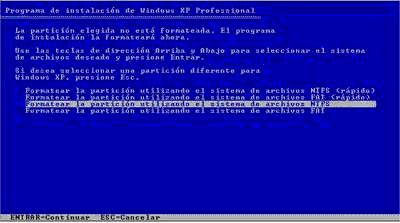
En esta nueva pantalla seleccionaremos un formateo de disco NTFS rápido y pulsamos ENTER.

** Si tenemos cualquier sospecha de fallo en el disco es mejor NO emplear la opción de Formateo rápido y hacer un formateo normal. Esto nos llevará bastante más tiempo, pero nos comprobará la integridad de nuestro disco duro (al menos en esa partición, que es la más importante).


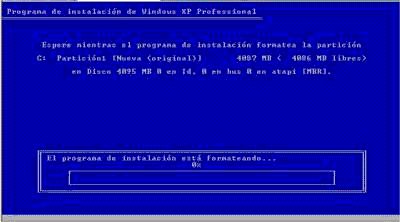
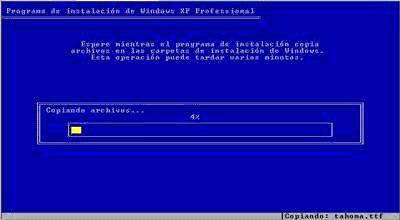
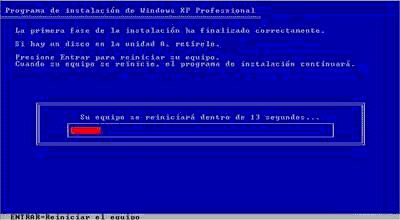
Seguidamente se formateará la partición, se instalarán los archivos básicos y se reiniciará automáticamente el ordenador como muestran estas imágenes. Mientras esperaremos sin pulsar ninguna tecla.


A partir de ahora la instalación seguirá de un modo gráfico y más sencillo.


Dejaremos seguir el curso de la instalación esperando a que se requiera que introduzcamos opciones de configuración.

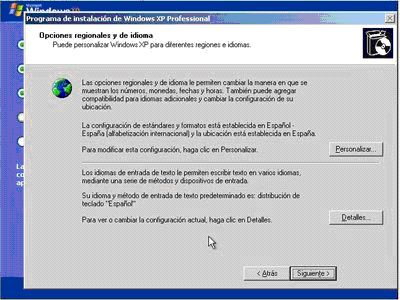
Introduciremos los datos referentes al idioma y la situación geográfica cuando veamos esta pantalla.


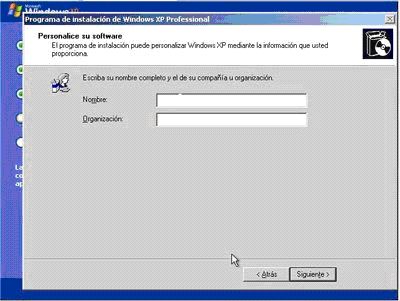
A continuación nos pedirá el nombre y la organización a la que pertenecemos.
Rellenaremos los datos y pulsaremos Siguiente.


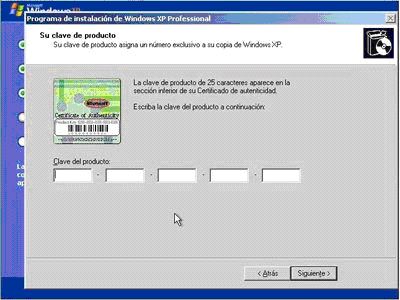
Seguidamente nos pedirá que introduzcamos la clave de nuestro Windows, que viene en la parte posterior de la caja.
Una vez introducida pulsaremos Siguiente.


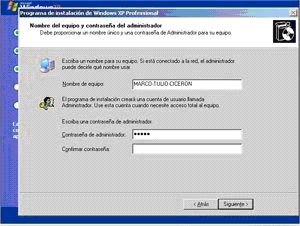
Ahora debemos dar un nombre a nuestro ordenador, el que viene por defecto es completamente válido aunque podemos poner otro que sea más fácil de recordar.
También escribiremos una contraseña de administrador para proporcionar mayor seguridad a nuestro equipo.
Una vez completado pulsamos Siguiente.

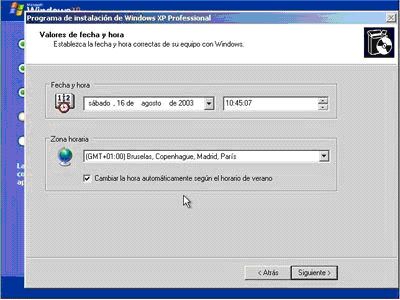
Lo siguiente es ajustar la fecha y la hora de nuestro sistema, así como la Zona horaria donde nos encontramos.
Una vez completado este proceso pulsaremos Siguiente de nuevo.


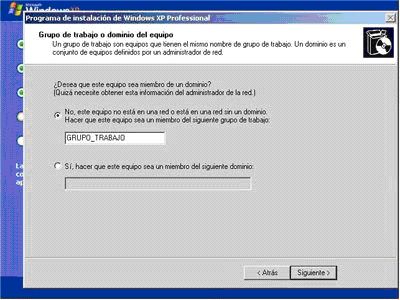
Cuando lleguemos a esta pantalla, introduciremos las opciones de red. Si no disponemos de una red en nuestra casa o no conocemos los parámetros de la red, dejaremos los valores por defecto y pulsaremos Siguiente.


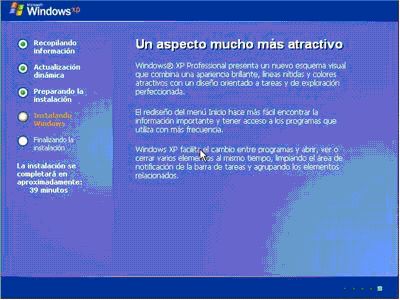
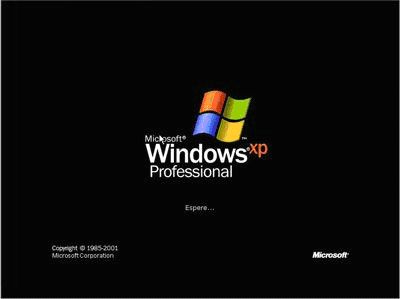
A partir de este punto la instalación seguirá con la copia de archivos.

Ahora el equipo se reiniciará, y no debemos de pulsar ninguna tecla, para que no arranque desde el CD.


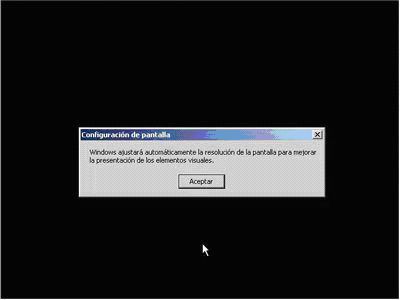
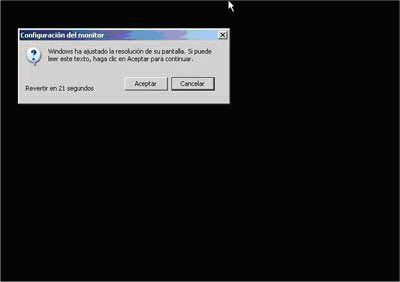
La instalación nos pedirá los últimos datos de configuración. Configuraremos la pantalla aceptando todos los menús que aparezcan.


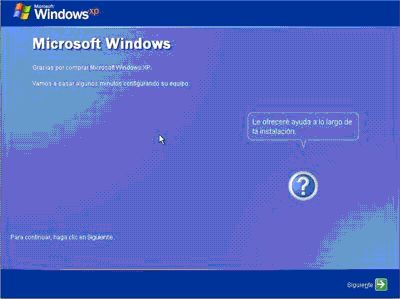
Aceptamos la primera pantalla de finalización de la instalación de Windows XP.


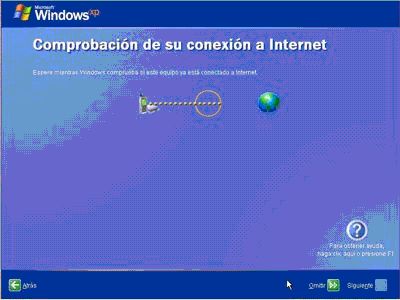
Omitimos la comprobación de la conexión a Internet.


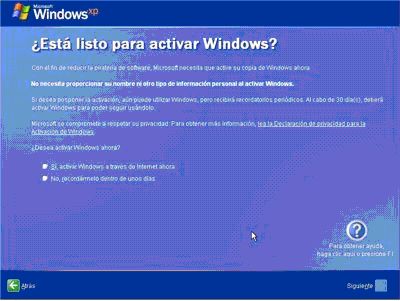
Esta pantalla es para activar la copia de Windows. Si estamos conectados a Internet (por un Router) elegimos la opción Si, activar Windows a través de Internet ahora. En caso contrario seleccionaremos No, recordármelo dentro de unos días.


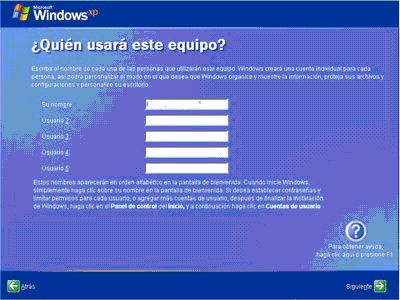
Seguidamente introduciremos los nombres de usuario de las personas que utilizarán el equipo.

NOTA: Este paso es muy importante para una correcta configuración del equipo, ya que es en este punto en el que se vá a definir el usuario que va a hacer las funciones de Administrador (el primero que pongamos). La omisión de este punto es una de las principales causas de fallos posteriores del sistema.


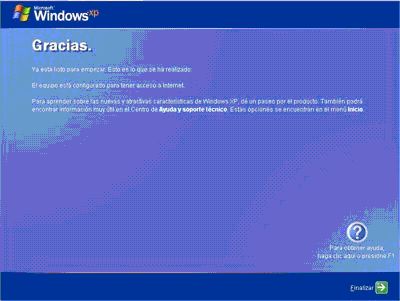
Y así finalizamos la instalación.


Ya sólo nos queda comprobar que Windows ha reconocido y cargado todos los drivers que necesitamos. En caso contrario instalaremos los drivers que nos falten (tarjeta gráfica, tarjeta de sonido, etc.). Estos drivers los deberiamos tener en el CD de la placa base (si son integrados) o bien en los CD’s correspondientes.

* NOTA: Con este tipo de instalación se borrarán todos los archivos de nuestro ordenador, así que, en el caso de que se trate de una reinstalación, debemos guardar todos los datos que tengamos en él en soportes externos como CD’s DVD’s o dispositivos de memoria USB, antes de comenzar la instalación.


Ejercicios de Ensamblaje de PC

TituloDescripción
Administración de dispositivos de E/S.Explicará el objetivo, las funciones y los principios de Hardware y Software de los dispositivos de E/S con especial atención a discos y terminales.
leccion 4actualizacion de equipo leccion 4
Leccion 4Actualizacion de Pc
Ensamblaje de PC 39-70Unidad 3 Analhi

Bosque Chinchiquilla en Chirinos-Cajamarca-Perú

Video del Tapir en el Santuario Nacional Tabaconas Namballe

OTRA VEZ ME EQUIVOQUE _ SENSUAL KARICIA Lo nuevo-videoclip 2010

Conocimientos básicos de Computación

Test de Competencias Computacionales Número Total 4
TituloDescripción
Conocimientos básicos de ComputaciónExamen para determinar el nivel de conocimientos del uso y manejo de las computadoras.
Test SuperModereitorAberijüa komo de SUpermodereitor heres
examen de diseño de softwarelee con atencion y selecciona la respuesta correcta
Dibujo 1dibujo tecnico y Corel Draw

NO ME DOY POR VENCIDO - LUIS FONSI

enseñame a olvidar - Aventura

Computación e Informática

1. Introducción
2. Dispositivos
3. Unidades de Almacenamiento
4. Sistema Operativo – Windows XP

Contenido General del Uso de la Computadora

Unidad I - Conociendo la Computadora


Introducción Unidad I

Intención Instruccional Unidad I

.. ¿Qué es una computadora?
......... Actividad
.. Partes de una computadora

  Hardware
   El Monitor
El Case
Ratón
   1.- Forma de tomar adecuadamente el ratón
2.- Cómo mover el ratón
3.- Cómo hacer Clic o Seleccionar
4.- Cómo hacer Doble Clic o Activar
5.- Cómo hacer para Arrastrar objetos
   Teclado
.. Partes del Teclado
..... Actividad
Otros componentes del Hardware
  .. Impresora
..Escáner
.. Regulador
Otros dispositivos
  Software
   Software de Sistema (Sistemas operativos)
Software de Desarrollo (Programas para Programación)
Software de aplicación
.... Actividad
  Actividad de Repaso

Autoevaluación de la Unidad
Cierre de la Unidad I


Unidad II - Uso Básico de la Computadora


Introducción de la Unidad II

Intención Instruccional Unidad II

.. Cómo se usa la computadora
  Encendido de la Computadora
.... Actividad
Apagado de la Computadora
.... Actividad
.. Introducción a Windows
  ¿ Qué es Windows?
El Escritorio o Entorno de Trabajo
Elementos del Escritorio
Barra de Tareas
Botón de Inicio
.... Actividad
Los accesorios de Windows

Ventanas de Aplicación
.... Actividad
   Tipos de Ventanas
  Operaciones que se pueden realizar en el Escritorio
   Crear una Nueva Carpeta
.... Actividad
Crear los Accesos Directos
.... Actividad
  Mi PC:
   Ver el contenido de un Disquete
    Usos del Disquete
   Ver el Contenido de un CD
.. Recomendaciones para el Mantenimiento Mínimo de la Computadora
Autoevaluación de la Unidad
Cierre de la Unidad II

PRACTICAS DE COMPUTACION BASICA

http://classtools.net/widgets/quiz_4/gygSB.htm

Match - Coincidencia de los elementos
http://www.kubbu.com/a1/7076_conceptos_basicos


Divide - Asignación de elementos a las categorías
http://www.kubbu.com/a1/7184_relacionemos1


Slider - Prueba dinámica
http://www.kubbu.com/a1/7093_conceptos1_pro


Composer - Constructor y/o simulación examen
http://www.kubbu.com/a1/7195_excel
http://www.kubbu.com/a1/7194_word1
http://www.kubbu.com/a1/7186_practicamos
http://www.kubbu.com/a1/7187_practicamos2
http://www.kubbu.com/a1/7188_practicamos3